
Cómo convertir tu extracto de Banco Santander de PDF a Excel
Santander tiene el PDF más difícil de leer. xExtracta lo procesa en tu computadora y te devuelve un Excel ordenado con cada movimiento en su columna.
Prueba de 4 días sin cargo · Windows 10 y 11 (64 bits)
Qué Excel vas a obtener
Un archivo Santander.xlsx con cada movimiento en su columna (Fecha, Comprobante, Descripción, Débito, Crédito, Saldo, Imputación), los importes y fechas como datos reales —no como texto— y, lo que casi nadie hace, una columna de Imputación con la cuenta contable sugerida. Así se ve:
| Fecha | Comprobante | Descripción | Débito | Crédito | Saldo | Imputación |
|---|---|---|---|---|---|---|
| 02/08/25 | Saldo Inicial | 520.100,00 | ||||
| 03/08/25 | 2154499 | Transferencia recibida | 285.000,00 | 805.100,00 | TRF recibida - a clasificar | |
| 03/08/25 | 2154500 | Impuesto Ley 25.413 | 1.710,00 | 803.390,00 | Impuesto Ley 25.413 (débitos) | |
| 05/08/25 | 2160210 | Compra con tarjeta de débito | 46.320,00 | 757.070,00 | Compra débito - a clasificar | |
| 08/08/25 | 2166840 | Pago de proveedores | 210.000,00 | 547.070,00 | REVISAR | |
| 14/08/25 | 2172115 | Acreditación de haberes | 330.000,00 | 877.070,00 | Sueldos / Nómina | |
| 22/08/25 | 2180334 | Comisión mantenimiento paquete | 12.800,00 | 864.270,00 | Comisiones y gastos bancarios | |
| 29/08/25 | 2189050 | Pago VEP AFIP | 168.400,00 | 695.870,00 | Pago AFIP/impuestos - a clasificar |
Ejemplo ilustrativo con el formato real de un extracto de Banco Santander.
Cuánto tarda con Santander
No es una estimación: es una corrida real sobre extractos de Banco Santander, medida de punta a punta —leer todos los PDF más escribir el Excel—.
| Páginas por archivo | Movimientos procesados | Tiempo total |
|---|---|---|
| 13 | 2.130 | 43 segundos |
Cargar 2.130 movimientos a mano no se mide en segundos: se mide en jornadas.
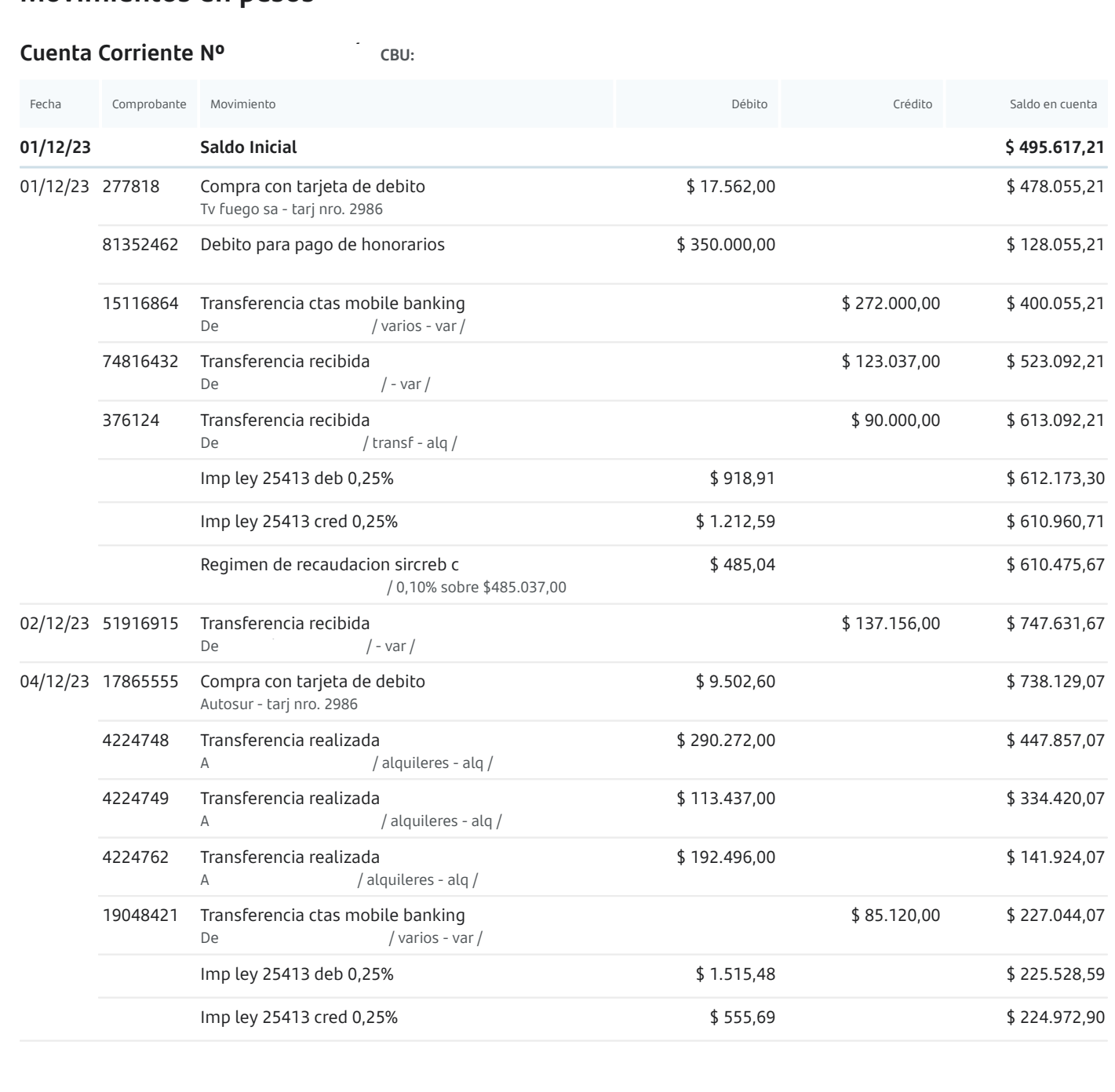
Así se ve el extracto de Banco Santander
Esta es la tabla de movimientos tal cual sale en el PDF. Fijate que en el papel hay dos columnas, Débitos y Créditos — la trampa aparece recién al extraer el texto. xExtracta toma exactamente esto y lo reconstruye en Excel:
Lo que xExtracta resuelve del formato de Santander
Cada banco arma su PDF distinto. Estas son las trampas concretas del extracto de Banco Santander y cómo las maneja xExtracta:
Resuelve el formato más difícil de todos
El extracto de Santander trae los importes con signo $, operaciones sin fecha (que heredan la fecha de la anterior) y descripciones en varias líneas. xExtracta ordena todo eso y arma una tabla limpia.
Detecta el Saldo Inicial y reconstruye el signo
Toma el Saldo Inicial como punto de partida y, comparando el saldo de cada movimiento, decide si va a Débito o a Crédito, incluso en las líneas que no traen fecha propia.
Conserva el comprobante y usa números reales
Guarda el número de comprobante en su columna y exporta fechas e importes como datos reales de Excel, listos para sumar y conciliar.
Y lo que ninguno hace: la imputación contable, ya sugerida
Además de los movimientos, xExtracta agrega una columna Imputación con la cuenta contable sugerida para cada movimiento. Donde el banco es inequívoco, imputa la cuenta exacta. Donde no se puede saber con certeza, es honesto: te deja una etiqueta «… a clasificar» (o «REVISAR») en vez de inventar una cuenta equivocada.
Eso te ahorra lo peor: cazar un error silencioso. Los conversores que rotulan «Proveedores» a ciegas te obligan a revisar todo; xExtracta te deja filtrar por «a clasificar» y asignar en lote, con la tranquilidad de que lo que ya está imputado, está bien.
| Movimiento | Imputación sugerida |
|---|---|
| Cobro con tarjeta / cupones | Deudores por ventas |
| GRAVAMEN LEY 25413 S/CRED | Impuesto Ley 25.413 (créditos) |
| Percepción SIRCREB | Percepción IIBB (SIRCREB) |
| Acreditación de haberes | Sueldos / Nómina |
| Transferencia recibida | TRF recibida - a clasificar |
| Débito automático | DEB AUT - a clasificar |
Las etiquetas «a clasificar» son abstención honesta: naturaleza conocida, cuenta a confirmar por vos. Filtrás y asignás en lote.
Y ahora, con las cuentas de tu propio plan
Desde la versión 2.2.1 no hace falta que traduzcas nada. Cargás el plan de cuentas que ya exportás de tu sistema contable y el Excel de Banco Santander sale directamente con tus códigos y tus nombres de cuenta, no con el vocabulario de xExtracta.
Y no se mapea movimiento por movimiento. xExtracta siempre clasifica contra 32 conceptos fijos, así que eso es todo lo que se mapea: tu plan puede tener 800 cuentas y tu extracto 3.000 movimientos — la pantalla de configuración tiene 32 filas. Y se completa sola: contra un plan real de 238 cuentas, pre-matcheó 31 de los 32 conceptos.
El mapeo se guarda como perfil de la empresa, con el nombre de tu cliente. El siguiente banco de esa misma empresa ya sale imputado sin volver a preguntarte nada, y el ejercicio que viene tampoco, aunque hayas movido el archivo de carpeta.
Es opcional. Sin plan de cuentas cargado, xExtracta se comporta exactamente como antes y sugiere sus cuentas genéricas.
También las tarjetas corporativas de tus clientes
Con el Plan Avanzado, xExtracta convierte además los resúmenes de tarjeta corporativa PDF a Excel: cada compra en su fila, las cuotas repartidas por mes y la imputación contable, con los códigos de tu plan de cuentas si lo cargaste.
El emisor se reconoce solo: VISA de BBVA, BTF, Galicia, HSBC, Macro, Patagonia y Santander; Mastercard de BBVA; American Express Corporate y la Corporativa Nación Crédito.
Viene en el Plan Avanzado y en la prueba gratis de 4 días. Cómo funciona Tarjetas Corporativas · Ver los planes
Paso a paso: de PDF a Excel
- Descargá el extracto en PDFEntrá a Santander Online / Online Banking Empresas y descargá el extracto del mes en PDF.
- Armá la carpeta «Santander»Creá una carpeta llamada exactamente «Santander» y poné ahí los PDF (hasta 12, uno por mes), numerados 01, 02, 03…
- Instalá xExtracta y activá la prueba gratisDescargá e instalá xExtracta (instalador firmado) y pedí la prueba gratuita desde la misma app.
- Seleccioná la carpeta y procesáTocá «Elegir carpeta y procesar» y elegí la carpeta «Santander».
- Listo: tu Excel consolidadoObtenés un Santander.xlsx con todos los movimientos en columnas, listo para conciliar.
¿Querés el detalle completo? Descargá la guía rápida en PDF.
Por qué un conversor genérico falla con Santander
Las herramientas “PDF a Excel” de uso general no conocen el formato de Banco Santander. Esto es lo que suele salir mal:
- Se pierden con las operaciones sin fecha y las asignan mal o las descartan.
- No sacan el signo $ ni interpretan el importe, y dejan todo como texto.
- Cortan las descripciones multilínea y descolocan las columnas.
- Suben tu extracto a la nube; xExtracta trabaja 100% local.
Tus extractos nunca salen de tu computadora
xExtracta es una aplicación de escritorio: lee y procesa el PDF de forma 100% local. No subimos, almacenamos ni transmitimos el contenido de tus movimientos bancarios. Con datos financieros, eso no es un detalle: es lo correcto.
Preguntas frecuentes
¿Mis datos bancarios se suben a algún servidor?
No. xExtracta procesa el PDF 100% en tu computadora; nada sale de tu equipo.
¿Por qué el extracto de Santander es tan difícil de pasar a Excel?
Porque trae importes con $, operaciones sin fecha y descripciones multilínea. xExtracta está preparado específicamente para ese formato.
¿Reconstruye débitos y créditos?
Sí. Detecta el Saldo Inicial y deduce el signo de cada movimiento comparando el saldo, para separar débito de crédito.
¿Puedo convertir varios meses juntos?
Sí. Hasta 12 PDF en la carpeta «Santander» y xExtracta los consolida en un único Excel.
¿Con qué versiones de Windows funciona?
Con Windows 10 y 11 de 64 bits. Es una app de escritorio.
¿Puedo hacer que impute las cuentas de mi propio plan de cuentas?
Sí, desde la versión 2.2.1. Cargás el plan de cuentas que ya exportás de tu sistema contable y mapeás 32 conceptos una sola vez; de ahí en más el Excel sale directamente con TUS códigos y nombres de cuenta. El mapeo se guarda como perfil de la empresa y se reutiliza para todos los bancos de ese cliente, así que no se vuelve a configurar nunca más.
¿Cuánto cuesta?
Tenés una prueba gratuita de 4 días con todas las funciones, sin tarjeta. Después elegís el plan: el Básico, de $9.000 ARS por mes, convierte los extractos bancarios PDF a Excel; el Avanzado, de $14.500 ARS por mes, suma Tarjetas Corporativas: los resúmenes de tarjeta corporativa a Excel, con las cuotas por mes y la imputación contable. Pagás con tarjeta de crédito o débito a través de dLocal Go, sin contrato: cancelás cuando quieras.
Pasá tu extracto de Banco Santander a Excel ahora
Descargá xExtracta, activá la prueba de 4 días y convertí tu primer extracto en menos de un minuto.
Descargar xExtracta gratisInstalador firmado · Windows 10 y 11 (64 bits) · Prueba de 4 días sin tarjeta
¿Estás en el celular o preferís recibirlo por email?
Convertí extractos de otros bancos
Cada banco imprime el PDF a su manera. Estas guías documentan la trampa concreta de cada uno y cómo xExtracta la resuelve.
- Convertir extracto de Banco Nación a Excel
- Convertir extracto de BBVA (Banco Francés) a Excel
- Convertir extracto de Banco Galicia a Excel
- Convertir extracto de Banco Macro a Excel
- Convertir extracto de Banco Patagonia a Excel
- Convertir extracto de Banco Provincia (PBA) a Excel
- Convertir extracto de Banco Credicoop a Excel
- Convertir extracto de Banco Hipotecario a Excel
- Convertir extracto de Banco Tierra del Fuego (BTF) a Excel
- Convertir extracto de Mercado Pago a Excel
- Convertir extracto de Galicia Más (ex HSBC) a Excel
- Convertir extracto de ICBC a Excel
- Convertir extracto de Banco Provincia del Neuquén (BPN) a Excel